Казаки 2 Не Запускается На Windows 8.1' title='Казаки 2 Не Запускается На Windows 8.1' />На доли секунды на панели задач появляется ярлык и далее ни чего не происходит. Казаки 2 и Битва за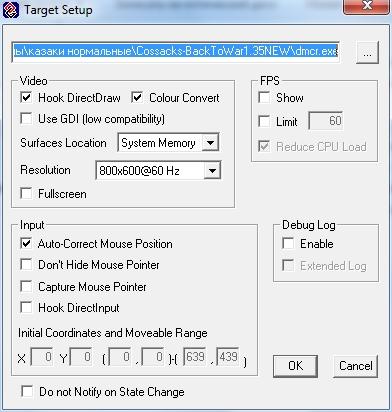 Как жить с Windows 8 практические советы. Часть 3. Прошлая часть, практически полностью была посвящена читателям, которые недовольны внешним видом Windows 8, но по религиозным причинам не могут вернуться на Windows 7. В этом выпуске мы уже обсудим конкретные проблемы восьмерки и посмотрим на их решения. Как говориться Усаживайтесь поудобней. Совет 1. 1Первая, по настоящему большая проблема, с которой я столкнулся на Windows 8, была связана с моей любимой, хотя уже и старой игрой Казаки II. Она просто не хотела запускаться. После часовых панических поисков ответа в интернете, оказалось, что драйвера Direct. Игра Казаки II Битва за Европу является первым официальным продолжением. Почему игры не запускаются на Windows 7 Duration 722. Если у вас выдат ошибку If you get the message AGP Aperture Size. Революционная стратегия в реальном времени Казаки Европейские войны, вместе с двумя дополнениями, стала первым хитом компании, преодолев. В образе содержится следующие игры 1. Казаки Европей. Как запустить Казаки 2 на Windows 10 казаки снова война и. Казаки 2 Не Запускается На Windows 8' title='Казаки 2 Не Запускается На Windows 8' />
 X на Windows 8 не подходят для древних игр и программ. Казалось бы, на первый взгляд, решение простое скачать нужное нам ПО на сайте Microsoft сделать это можно по ссылке и дело в шляпе. Но если бы вс было так просто и логично как то не привычно применять это слово в статье о Windows 8, ну да ладно как кажется сначала. Дело в том, что при установке старых драйверов Direct. X появляются некоторые ошибки см. Чтобы избежать нежданных ошибок, нужно, опять же на сайте Microsoft, скачать установщик исполняемых библиотек Direct. X. Он установит все недостающие элементы и позволит без проблем запускать старые игры и программы. Важно После проделанных действий нужно перезагрузить компьютер и вымыть руки с мылом. Совет 1. 2Логика разработчиков Windows 8 была ясна еще с самого начала полезное убрать, ненужное добавить. Так случилось и с некоторыми системными оповещениями. Сейчас мы поговорим о слиянии каталогов. Думаю, все хорошо помнят, что в Windows 7 и более ранних версиях при слиянии двух одинаковых папок возникало предупреждение. В нашей версии операционной системы это оповещение по умолчанию выключено. Включить его достаточно просто. Для этого в панели управления нужно найти ярлык Свойства папок, потом открыть вкладку Вид и найти пункт Скрывать конфликты слияния папок. Бой С Тенью 2 Пройденную подробнее. Изначально он помечен галочкой, чтобы добиться нужного результата е нужно убрать. Готово, вы восхитительны, в качестве вознаграждения можете насладиться появившемся оповещениям о слиянии каталогов. Совет 1. 3Какая самая глобальная проблема Windows 8 для обычного пользователя Правильно, меню Пуск. В интернете существуют целые пособия по удалению этого меню из глаз пользователя о некоторых способах я рассказывал в прошлом выпуске практических советов. Связано это, скорее всего, с тем, что возможностей для кастомизации Пуска практически нет точнее не было. Видеть кучу непонятных плиток на сером или какой вы выбрали в настройках фоне не только не интересно, но иногда даже вредно для здоровья. Решения пришло в Windows 8. Теперь в несколько шагов можно дублировать фон рабочего стола на стартовый экран или меню Пуск, называйте его как хотите. В некоторых случаях эта функция может быть включена изначально. Скорее всего, это связано с вашей положительной кармой, если у вас, как и у меня, эта возможность была выключена, нужно задуматься о правильности образа жизни. Совет 1. 4В прошлом выпуске мы посмотрели, как можно вернуть привычный вид диспетчера задач в Windows 8. Если такое вам не по душе, то предлагаю ознакомиться с данным советом. Я расскажу, как можно настроить и улучшить функциональность обновленного диспетчера задач. Безусловно, по набору доступной информации новый диспетчер задач значительно лучше такового в Windows 7. Но есть одна особенность, которую замечаешь при более подробном изучении. Все процессы группируются приложения, фоновые процессы и процессы Windows. На первый взгляд никаких проблем, все смотрится упорядочено и красиво. Но как только возникает конкретная задача найти нужный процесс, понимаешь, что это займет много времени. Но мы говорим о Windows 8, поэтому проблема не может быть одна. Следующая особенность диспетчера задач в том, что он отображает не конкретное названия процесса, а то, что с ним ассоциируется. Например, не svchost. Service Host. Теперь перейдем непосредственно к улучшению жизни. Для начала отключим группировку процессов. Запускаем диспетчер задач CtrlShiftEsc, заходим на вкладку Вид и снимаем галочку напротив пункта Группировать по типу. Теперь сделаем так, чтобы напротив каждого названия процесса отображался файл, с которым он ассоциируется. Чтобы это сделать, нужно правой клавишей мыши нажать на вкладку Имя и поставить галочку напротив Имя процесса. В итоге диспетчер задач приобретет такой вид. Это ведь намного удобней, согласитесь. Совет 1. 5Данный совет будет полезен владельцам SSD дисков. Сейчас рассмотрим, как отключить ненужные функции, которые иногда являются даже вредными. Дело в том, что Windows 8 может работать практически на любом виде железе. Из за этого по умолчанию включено несколько функций, которые позволяют нормально работать операционной системе на слабых винчестерах. Функции эти называются индексирования диска и поиск Windows. Предназначены они для ускорения работы с файлами, а по сколько на SSD дисках этой скорости и так достаточно, кое что можно и отключить. Перейдем к практике. Для начала отключим функцию индексирования диска. Для этого в его свойствах необходимо лишь убрать галочку с пункта Разрешить индексировать содержимое. Для этого переходим в панель управления администрирование службы. Ищем в списке Windows Search, открываем, и в Тип запуска выбираем Отключено и нажимаем Остановить. Сегодня 1. 4 февраля, подарите Windows 8 свою любовь и ласку, ей ведь этого так не хватает. Как играть в Cossacks 2 на Windows 7,8,1.